使い方
Completion requirements
このページでは、学習サイトへのログイン方法をパソコンのブラウザ、スマートフォンのブラウザ、およびスマートフォンのMoodle公式アプリを使う場合の3つに分けて説明します。
- サイトURL:
https://eigo.jmedia.ne.jp - アカウントについて: ご利用のアカウント(ユーザ名・パスワード)は事前に発行されたものを使用します。ご自身でのアカウント作成(自己登録)やゲストログインは利用できません。
1. パソコンのブラウザからログインする場合
- ウェブブラウザ(Google Chrome、Microsoft Edge、Safariなど)を開きます。
- アドレスバーに
eigo.jmedia.ne.jpと入力してアクセスします。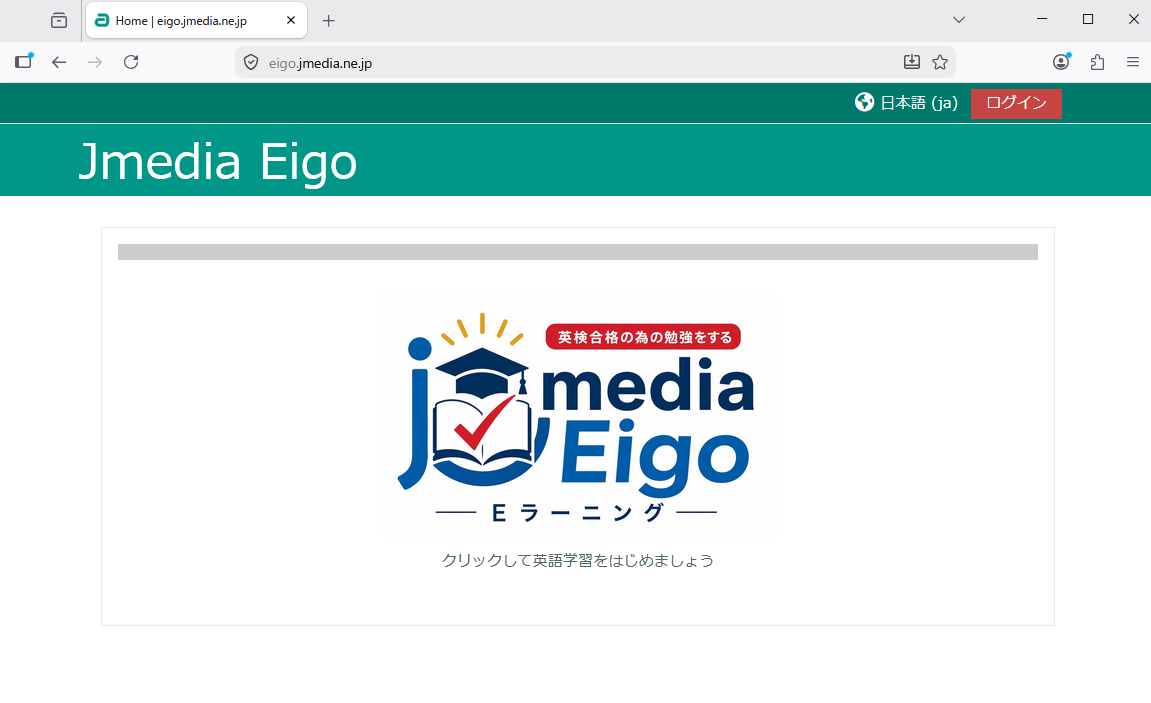
- 画面の右上などにある「ログイン」をクリックします。
- ログイン画面が表示されます。
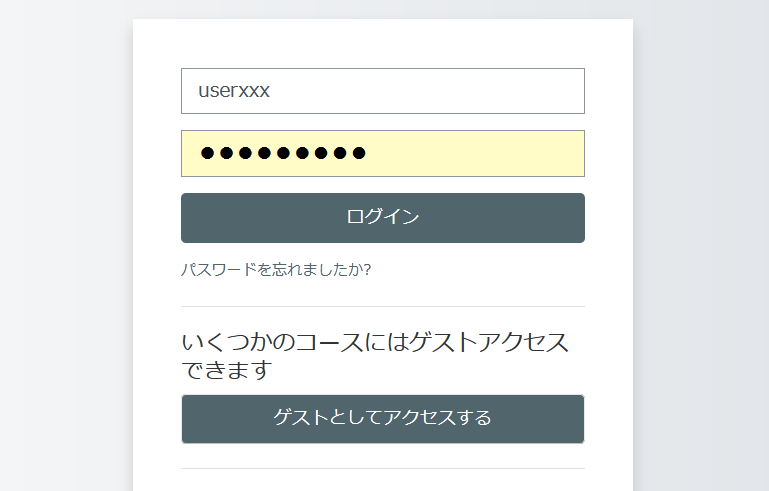
- 配布された「ユーザ名」と「パスワード」を入力します。
- 「ログイン」ボタンをクリックします。
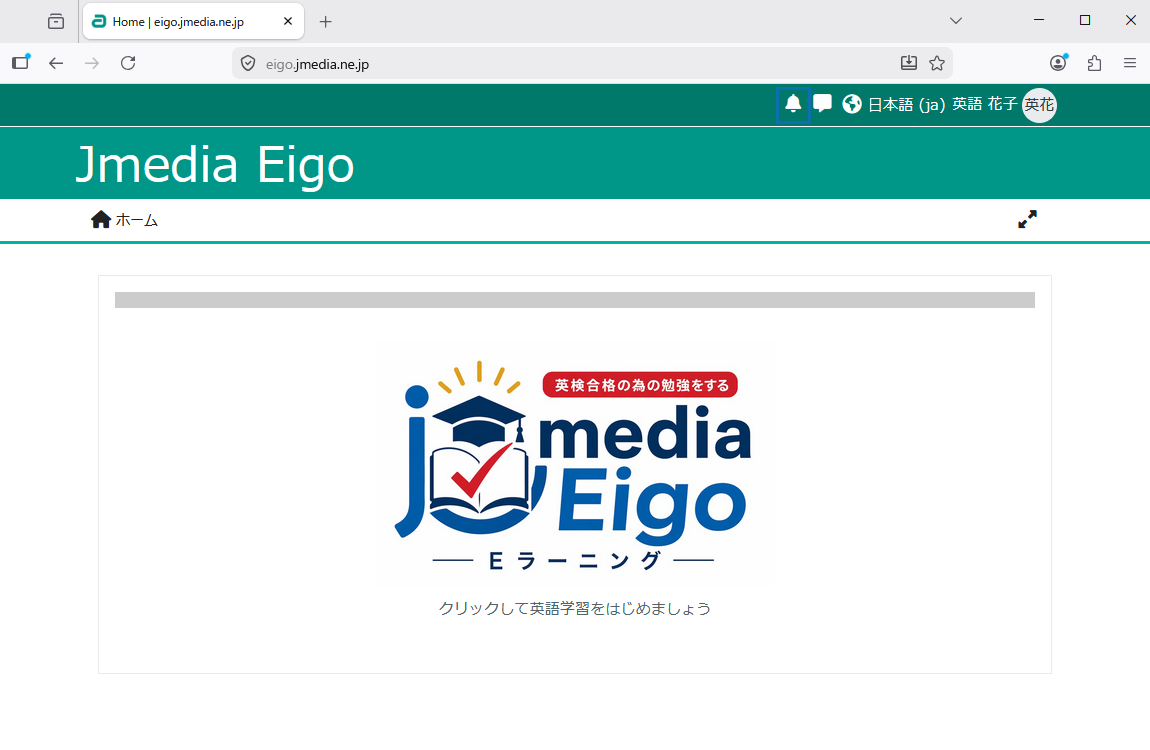
- ログインが完了し、画面右上にご自身のお名前が表示されれば成功です。
2. スマートフォンのブラウザからログインする場合
- スマートフォンのブラウザ(Safari、Google Chromeなど)を開きます。
- アドレスバーに
eigo.jmedia.ne.jpと入力してアクセスします。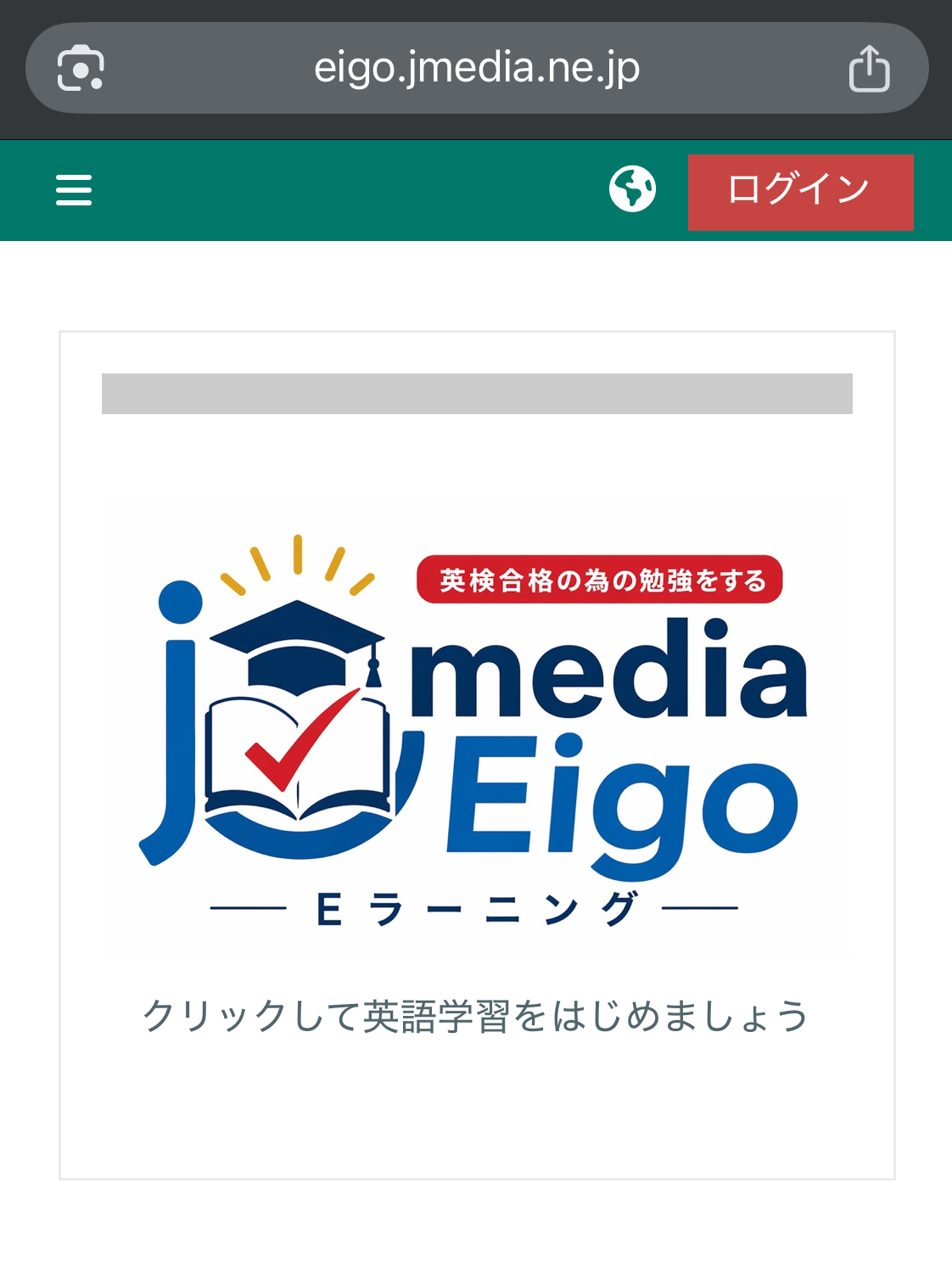
- 画面の右上にある「ログイン」からログイン画面へ進みます。
- ログイン画面が表示されます。
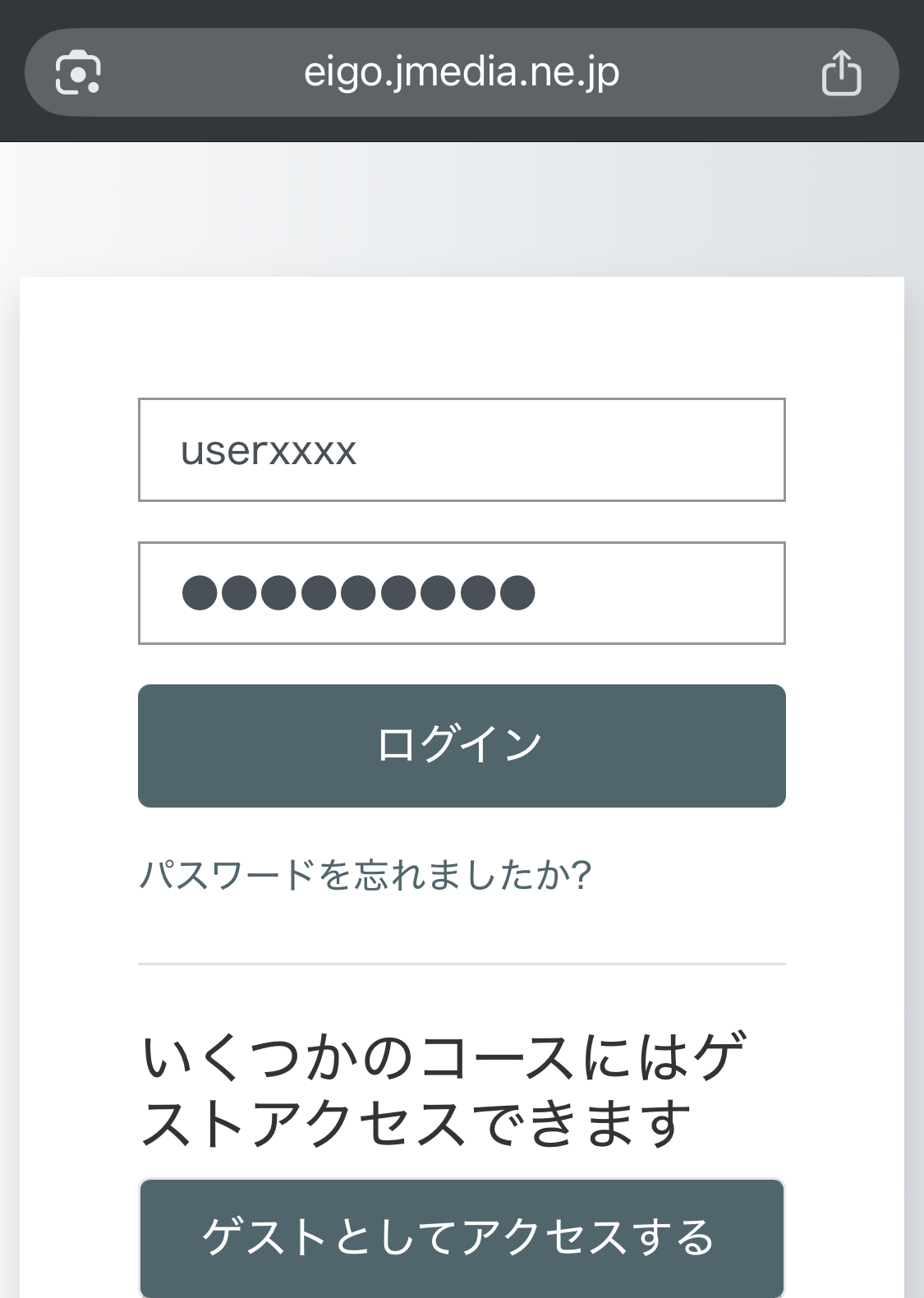
- 「ユーザ名」と「パスワード」を入力し、「ログイン」をタップします。
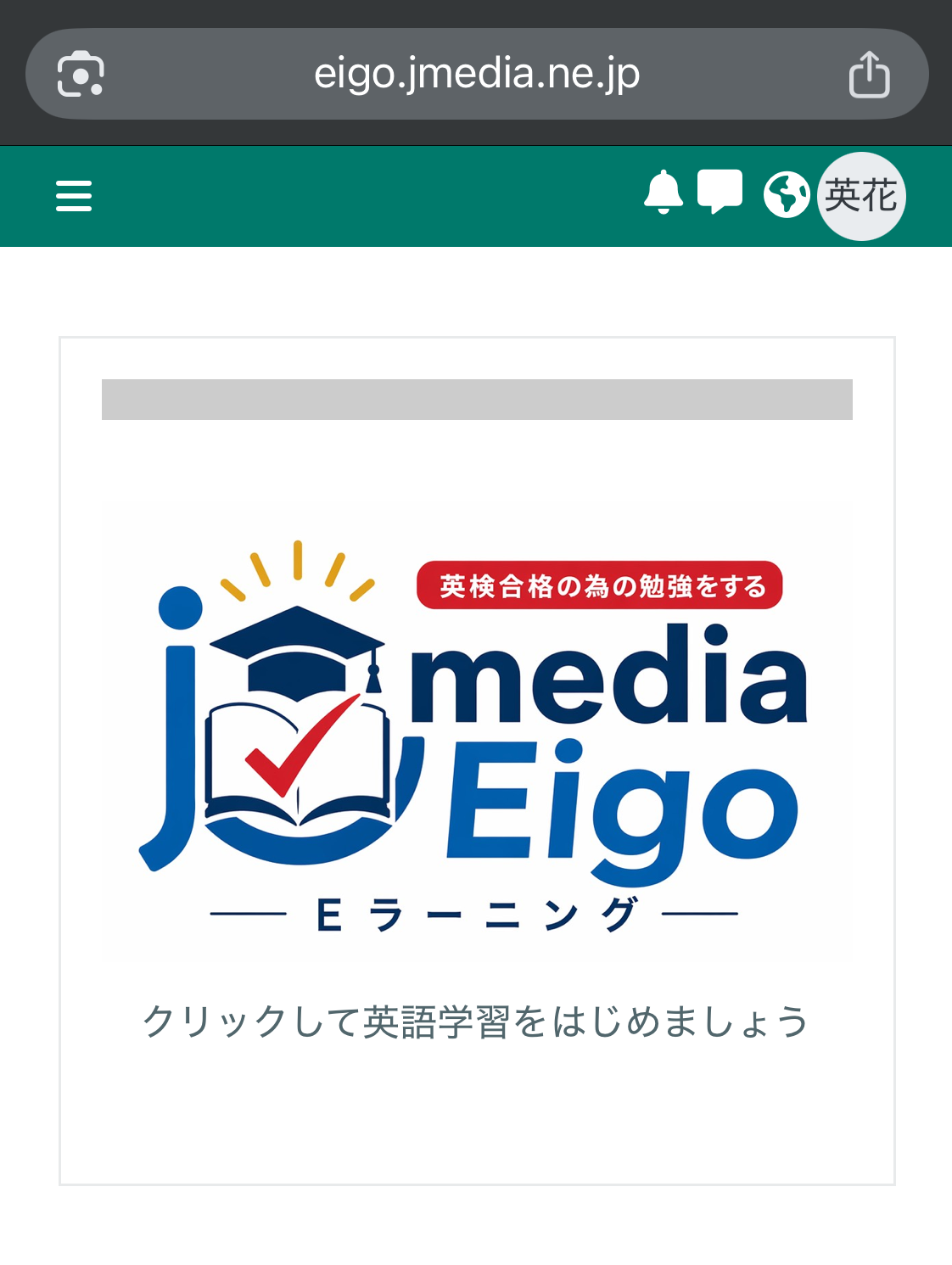
- ログインが完了し、画面右上にご自身のアイコンが表示されれば成功です。
3. スマートフォンの「Moodle」アプリからログインする場合
- スマートフォンに公式の「Moodle」アプリをインストールします。
- iPhone / iPadの場合はApp Storeで「Moodle」と検索
- Androidの場合はGoogle Playで「Moodle」と検索
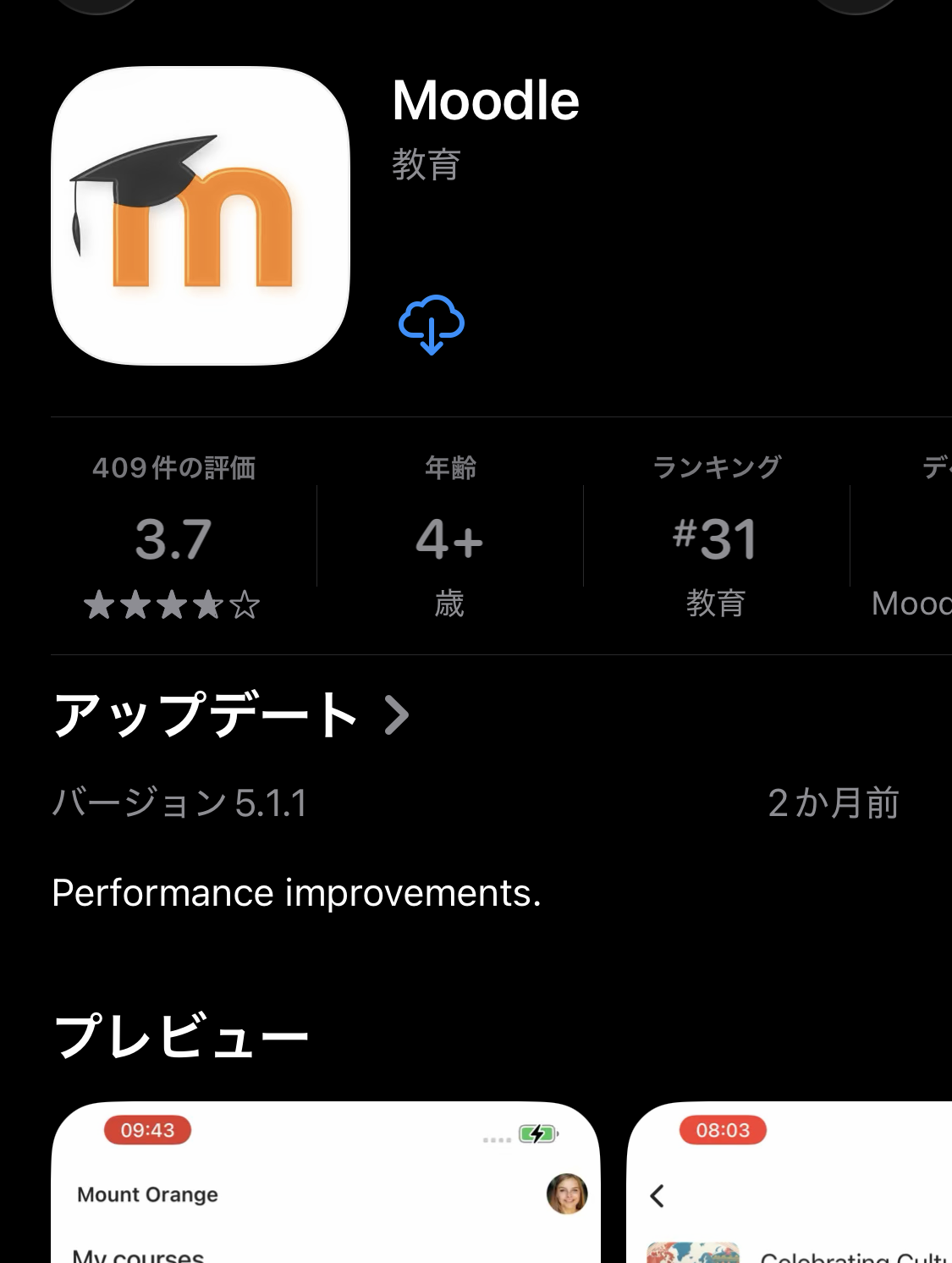
この画面はiPhoneの場合です
- インストールしたMoodleアプリを開きます。
- 最初の画面で「あなたのサイト」の入力を求められます。
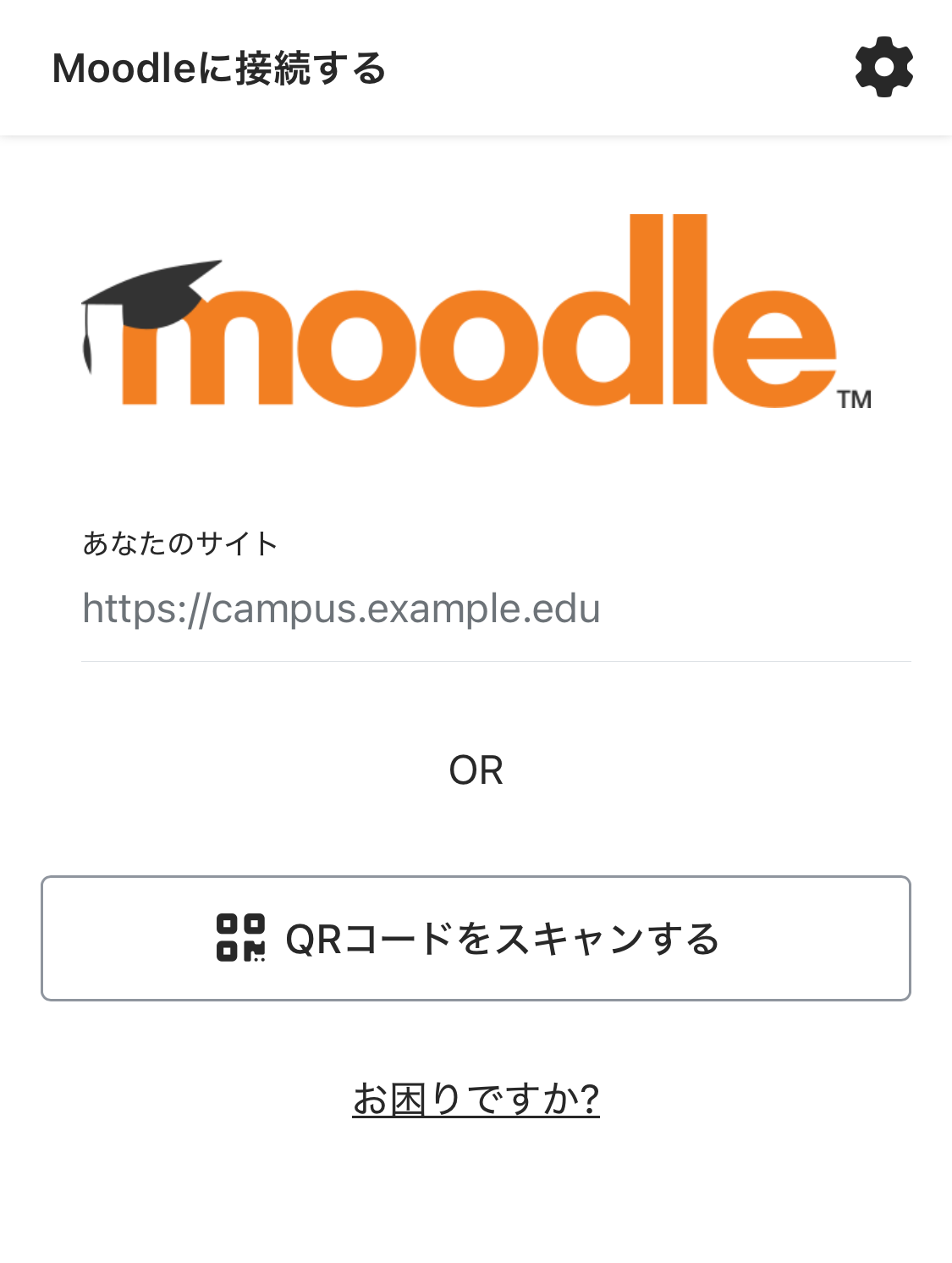
- あなたのサイトに
eigo.jmedia.ne.jp(またはhttps://eigo.jmedia.ne.jp)と入力し、「あなたのサイトに接続する」をタップします。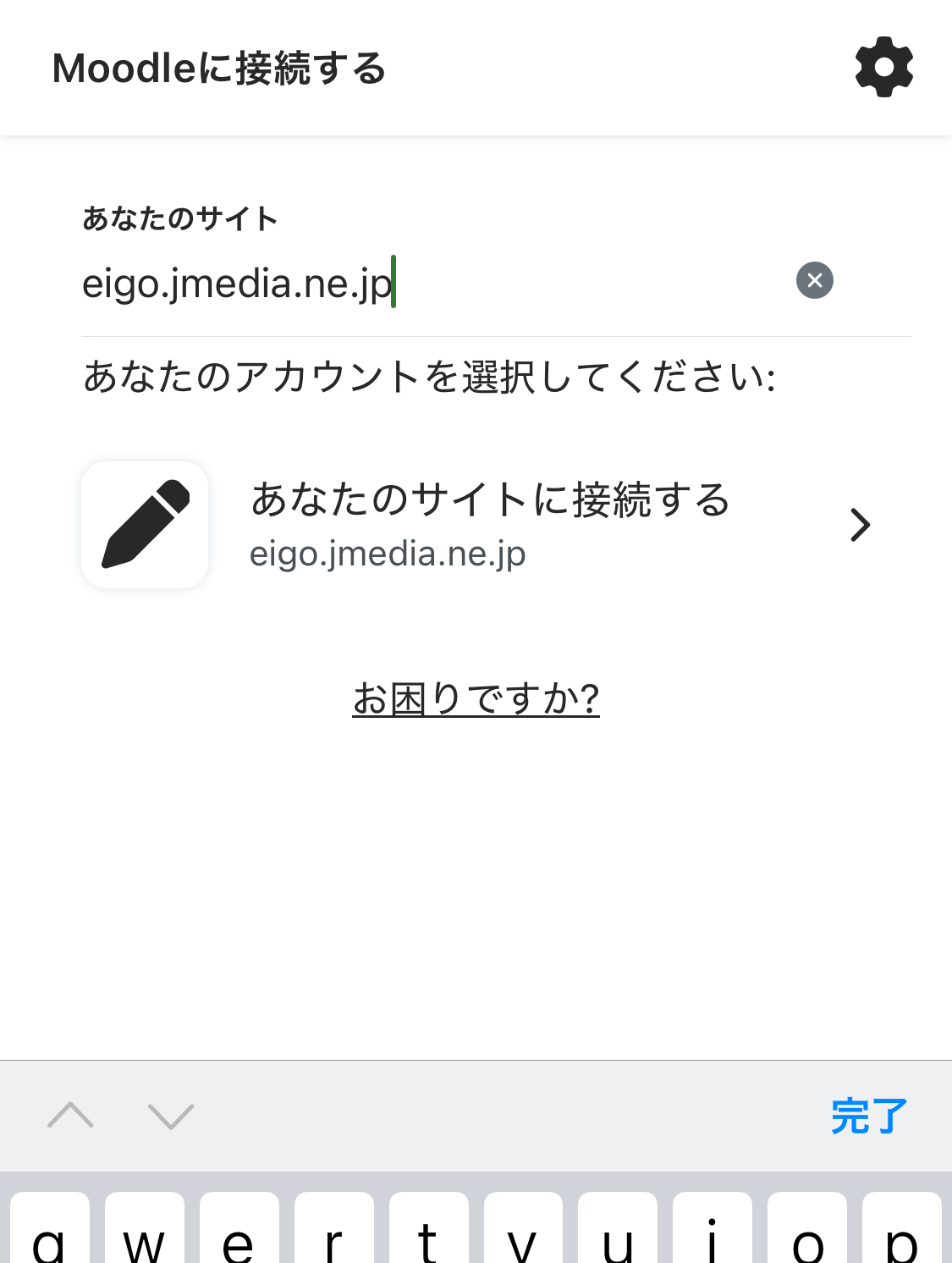
- ログイン画面が表示されます。
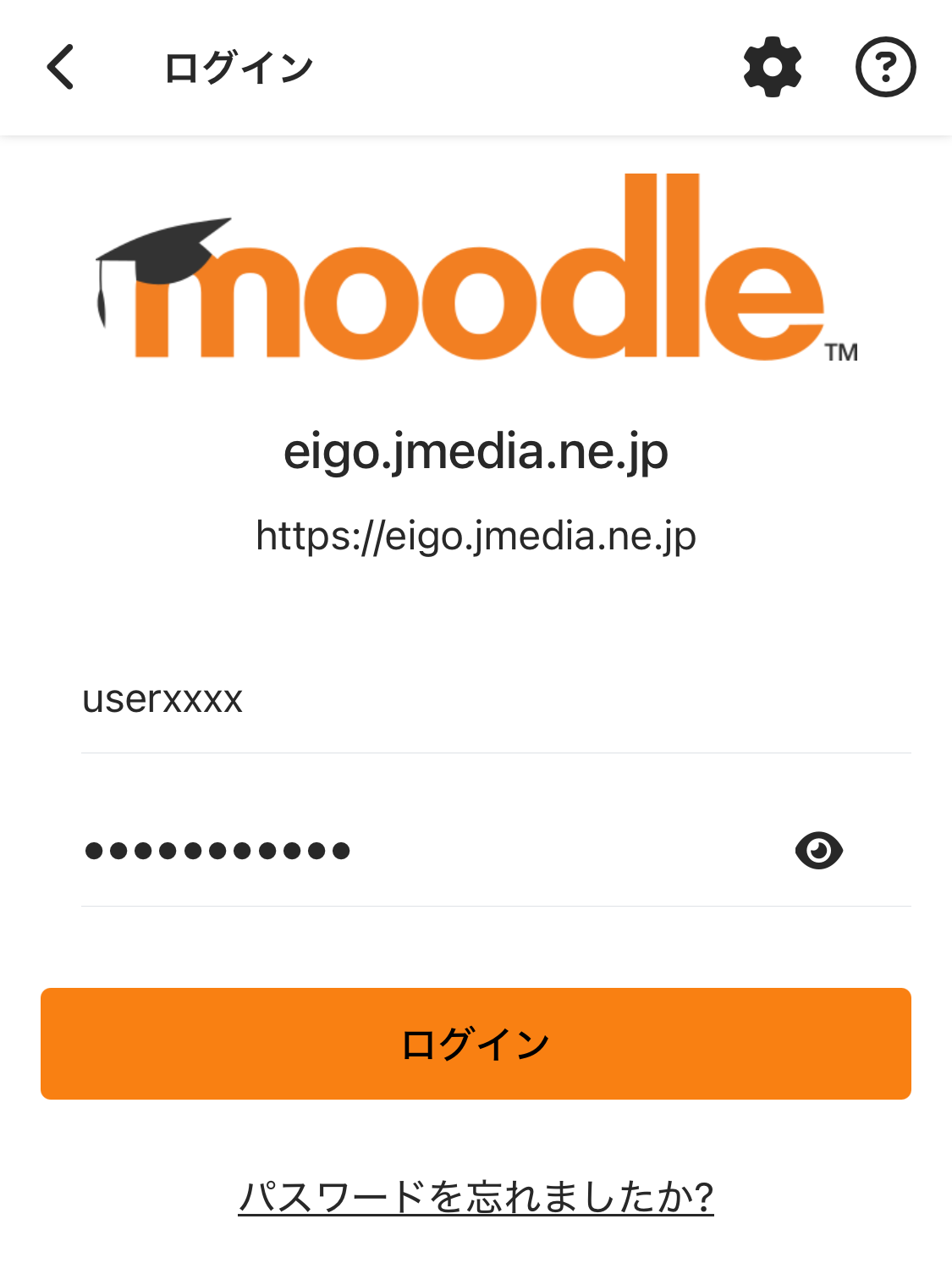
- 「ユーザ名」と「パスワード」を入力し、「ログイン」をタップします。
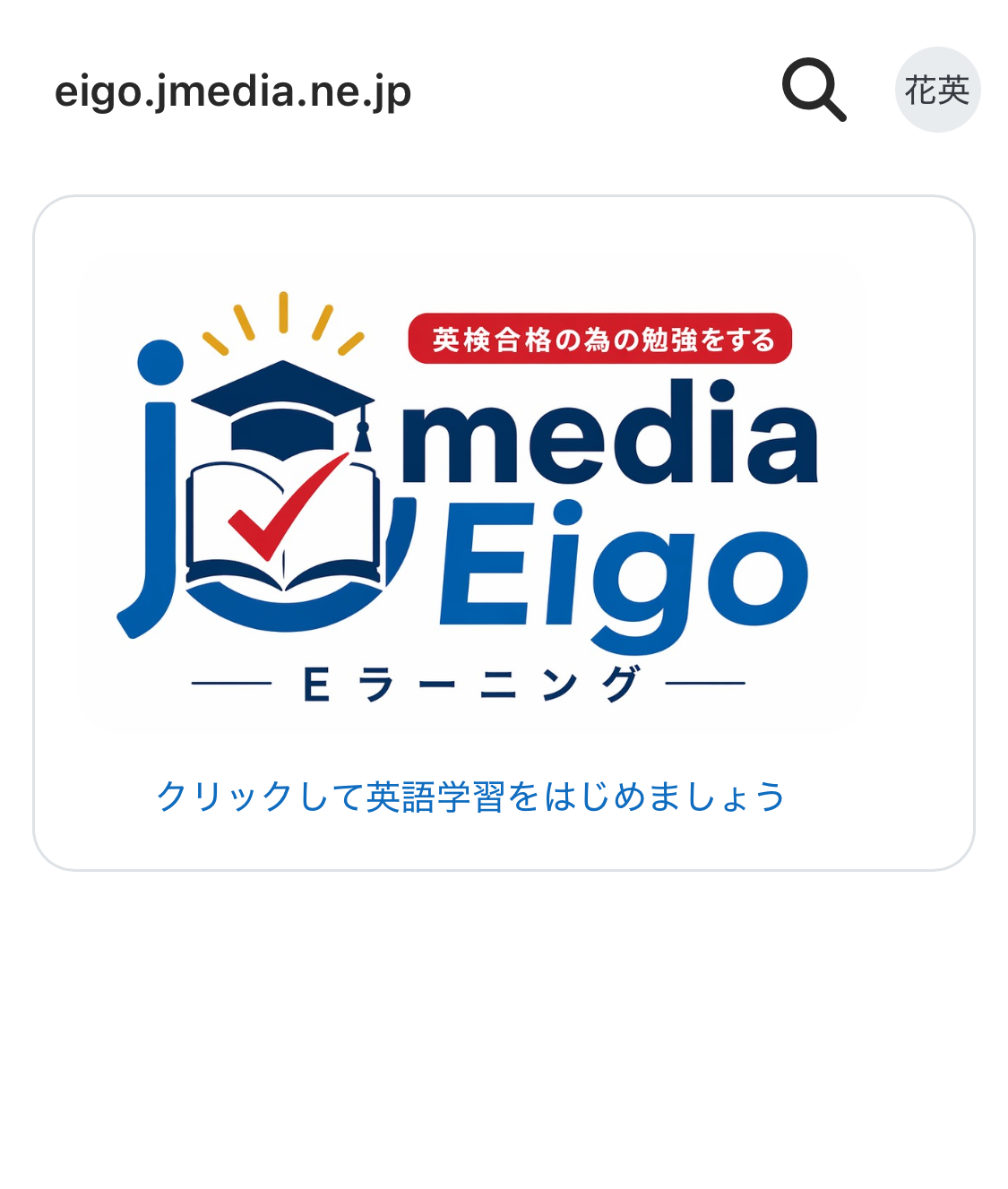
- ログインが完了し、画面右上にご自身のアイコンが表示されれば成功です。
4.「英語学習」コースの使い方
ここからはパソコンのブラウザの画面で説明します。スマートフォンのブラウザ、アプリでも使い方はほぼ同じです。
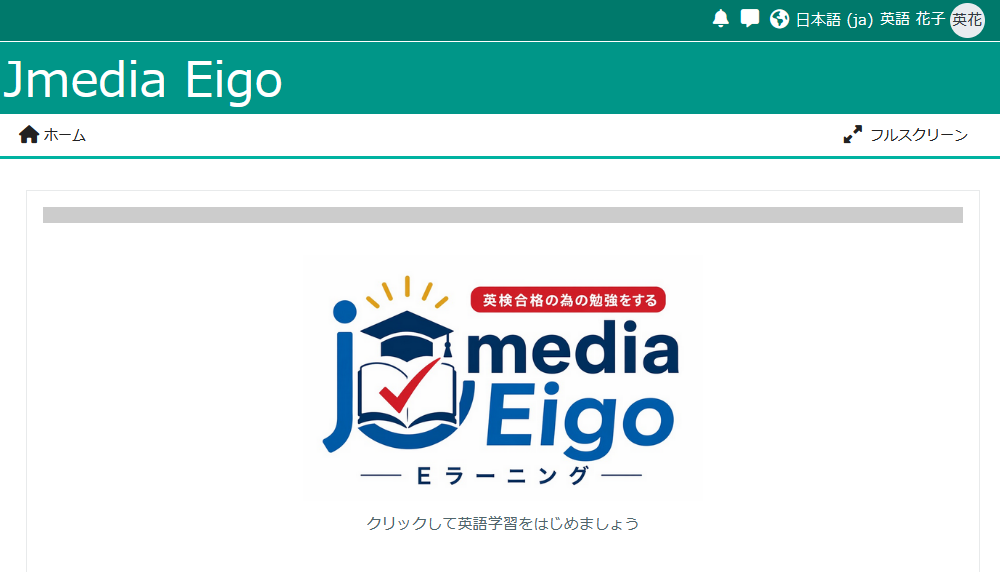
コースを開く
画像部分をクリックするとコースが開きます。
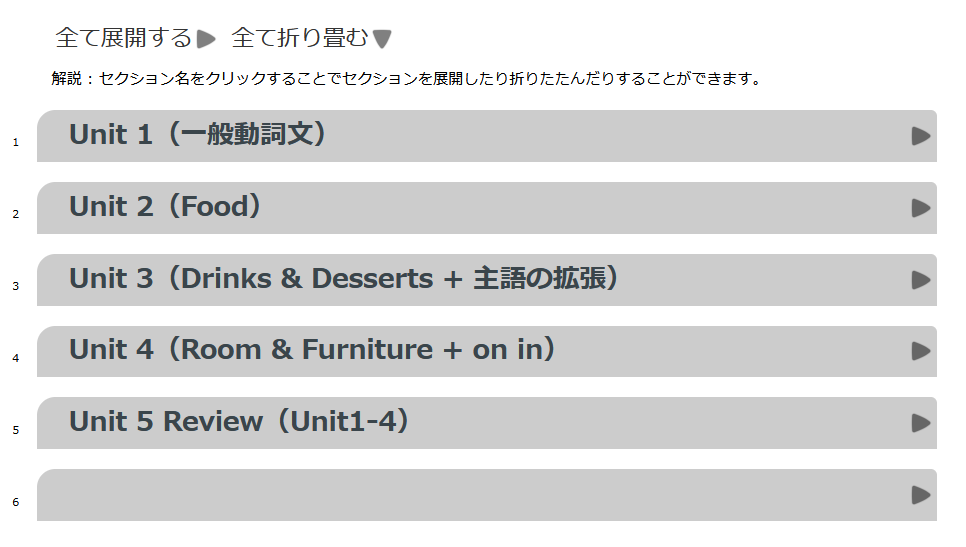
コンテンツ一覧の展開・折り畳み
「すべて展開する」「すべて折り畳む」をクリックすると、コンテンツ一覧を表示したりタイトルだけの表示に変えることができます。
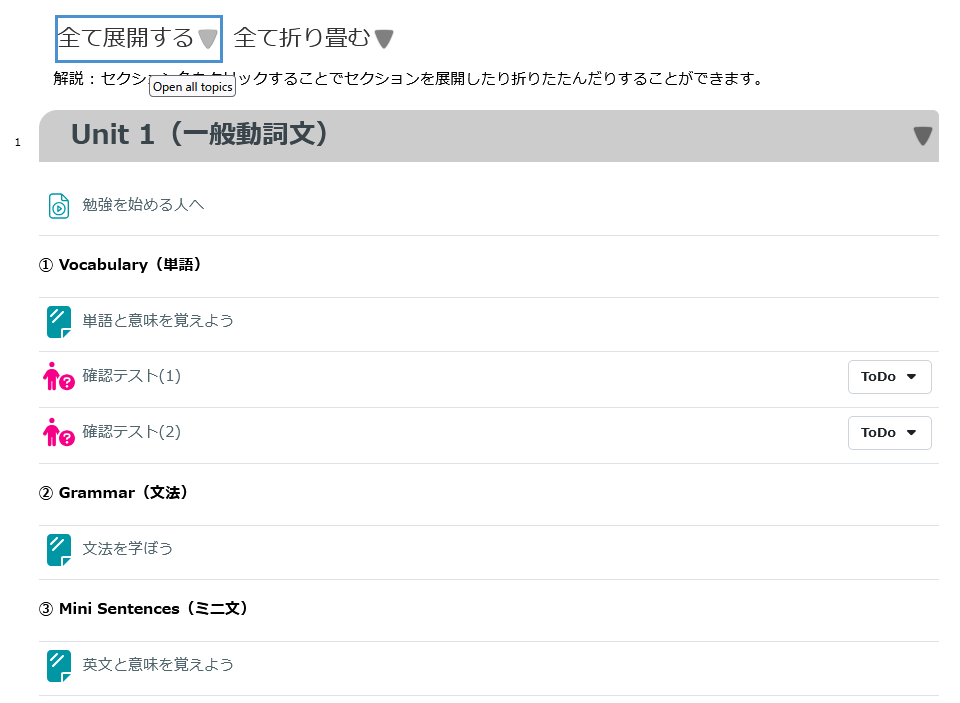
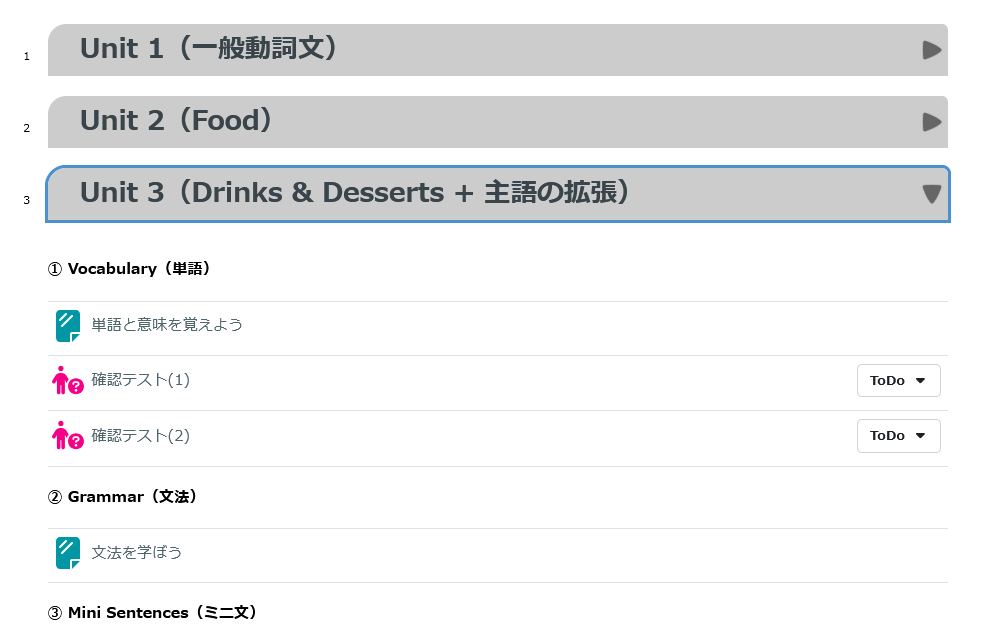
▲マークをクリックすると、そのUnitだけ展開したり閉じたりできます。
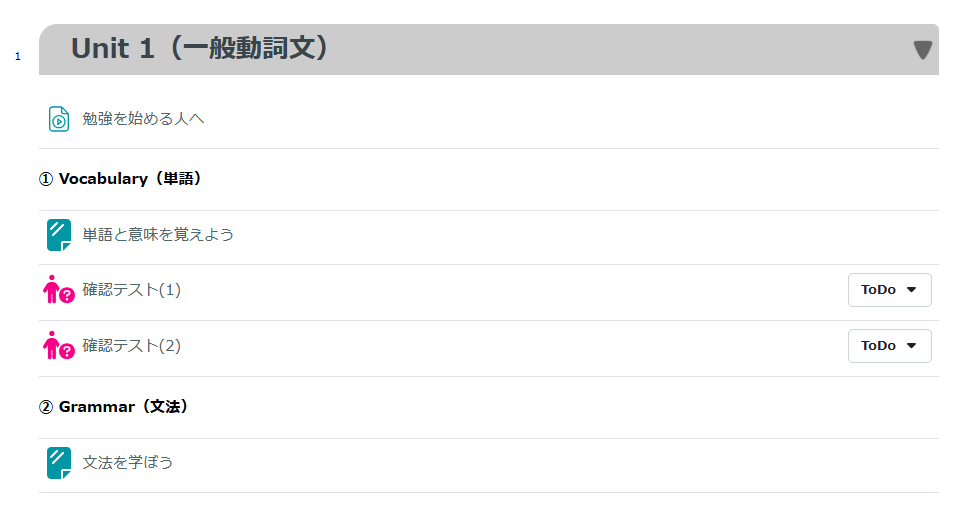
Unitの中のコンテンツ
1つのUnitの中には、動画、説明ページ、確認テストなどがあり、タイトルをクリックするとそれぞれの内容に進みます。
動画コンテンツ
「勉強を始める人へ」は動画です。
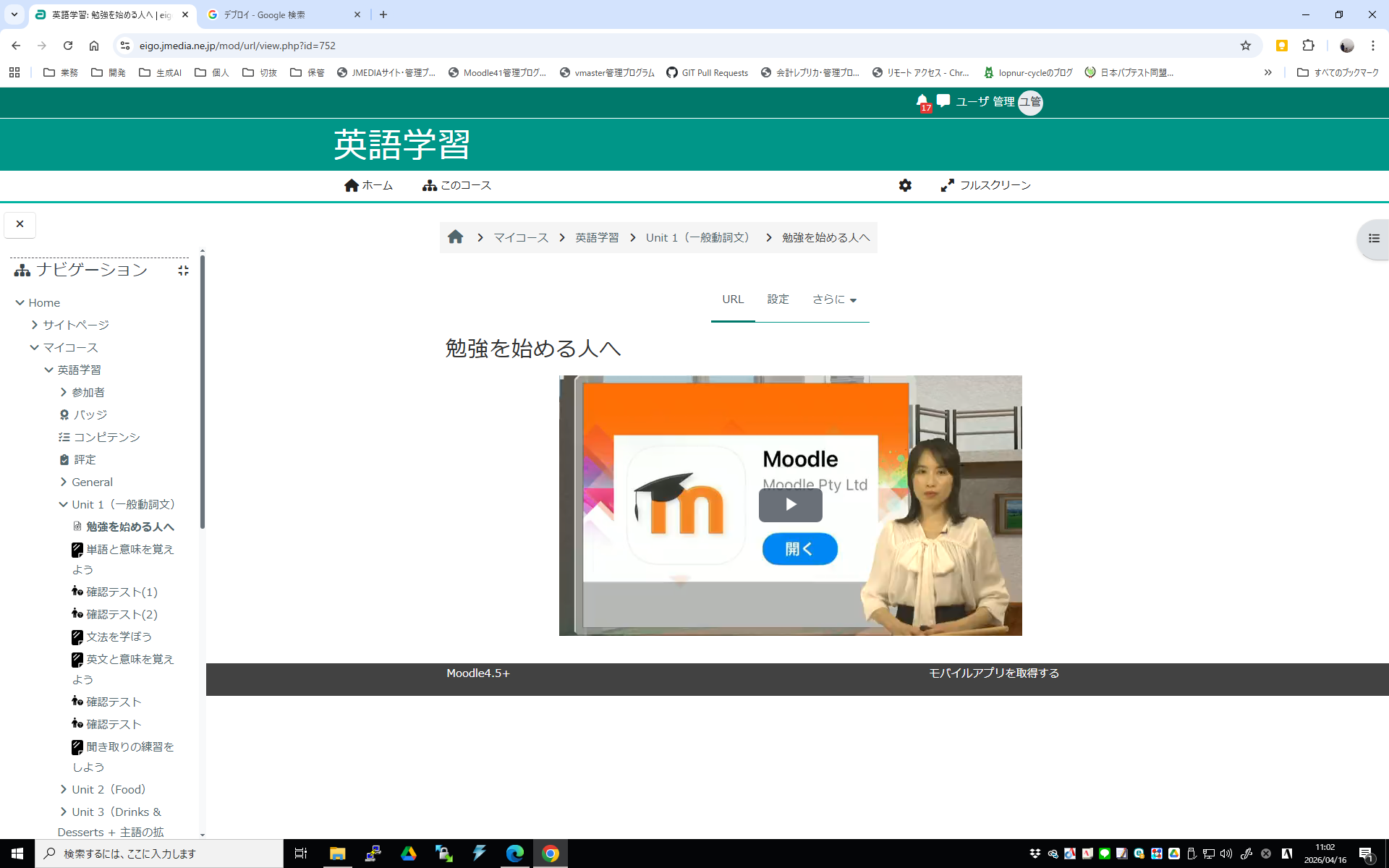
元のページに戻るには、ブラウザの戻るボタンをクリックするか、画面上部にあるリストの「英語学習」または「Unit 1(一般動詞文)」をクリックしてください。
説明ページ
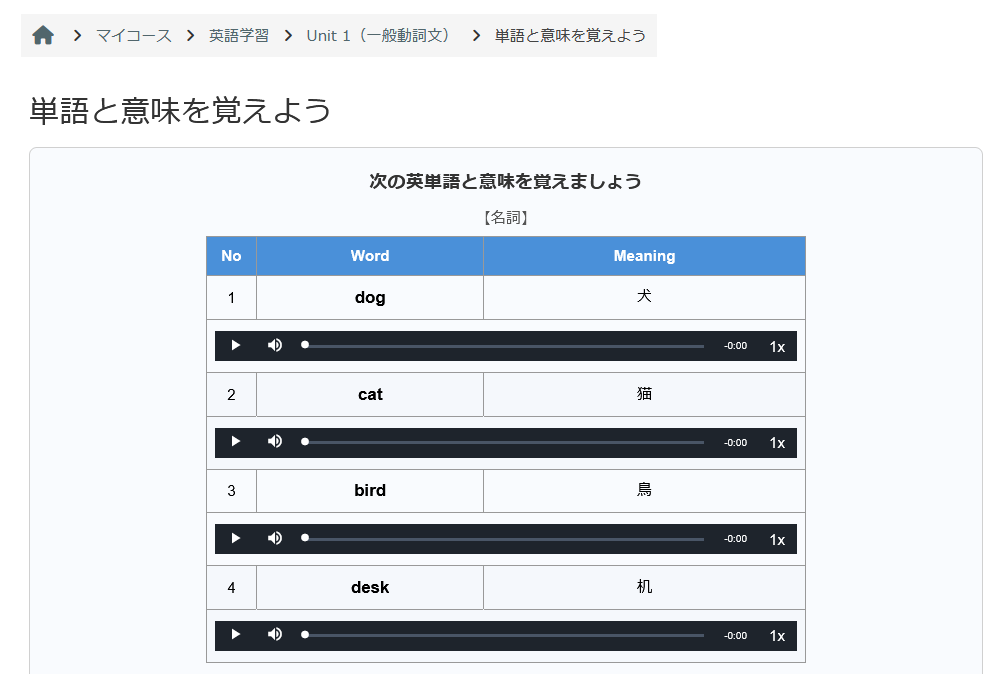
「単語の意味を覚えよう」は説明のページで、単語の音声を聞くことができます。
確認テストの受け方
説明を理解して覚えたあと、「確認テスト」で本当に覚えているか確かめましょう。
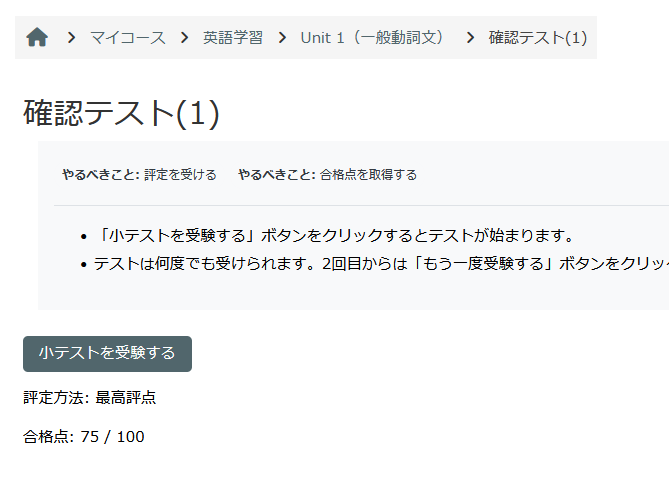
「確認テスト」の始め方です。
- 「確認テスト(1)」などのタイトルをクリックします。
- 「小テストを受験する」をクリックします。
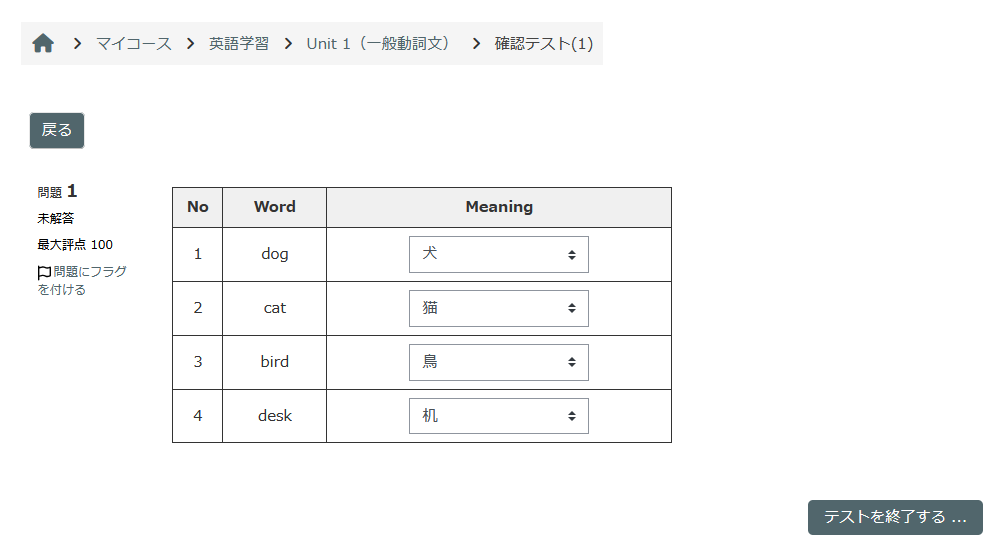
- 解答したあと「小テストを終了する」をクリックします。
- 「すべての解答を送信して終了する」をクリックします。
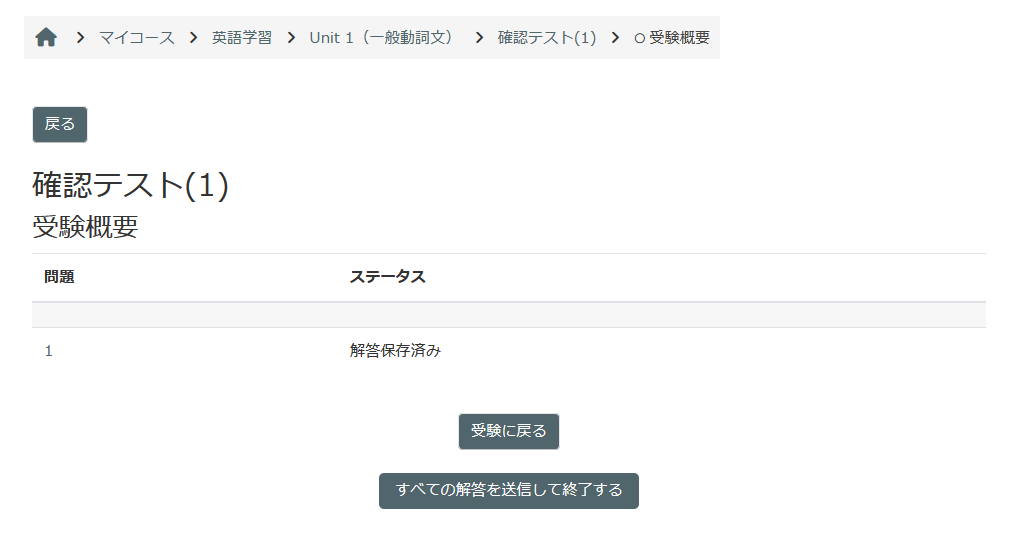
- 再度「すべての解答を送信して終了する」をクリックします。
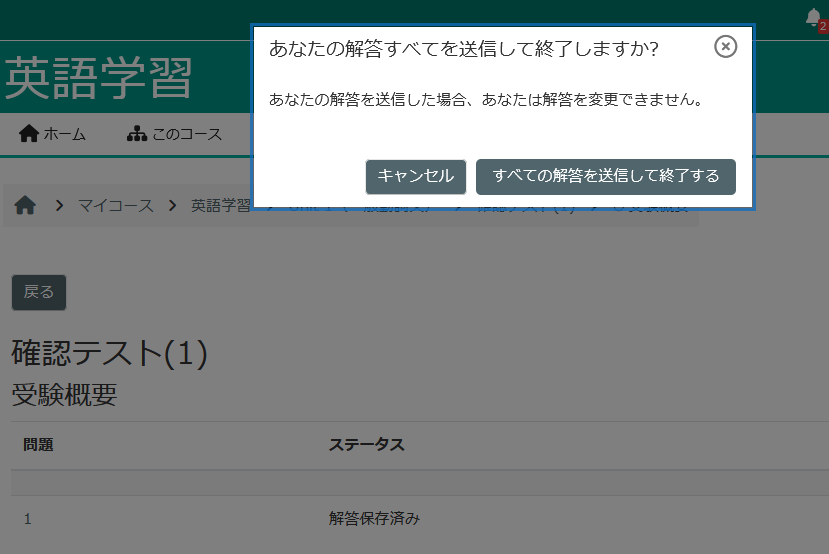
- 結果を確認し、「レビューを終了する」をクリックします。
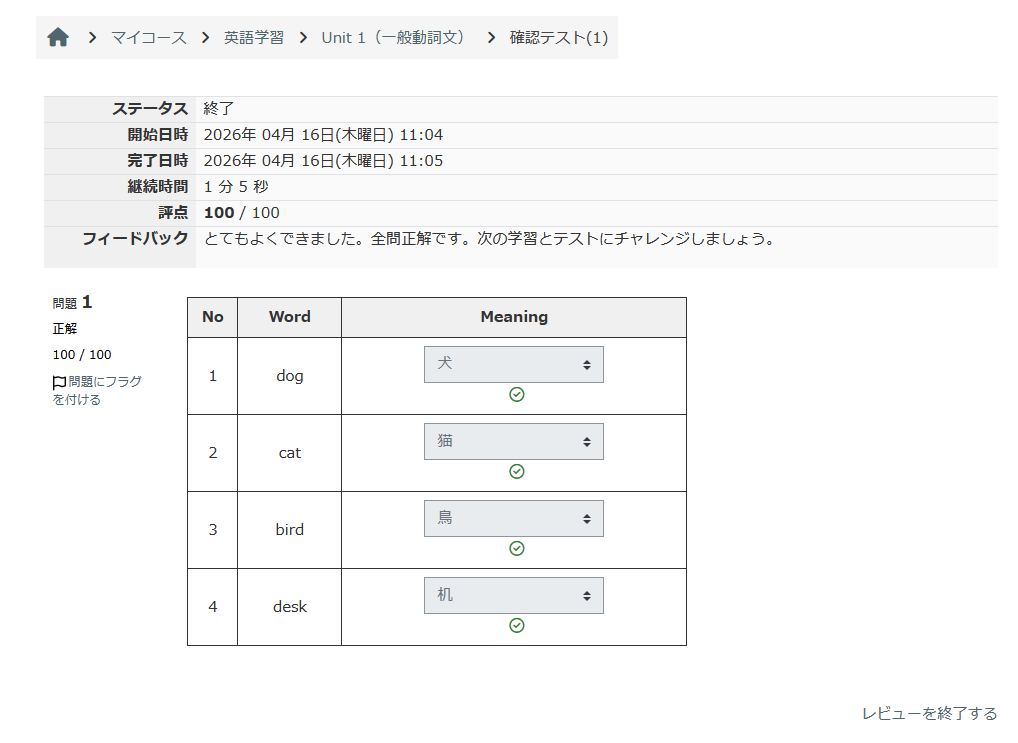
以上で「確認テスト(1)」の開始画面に戻ります。
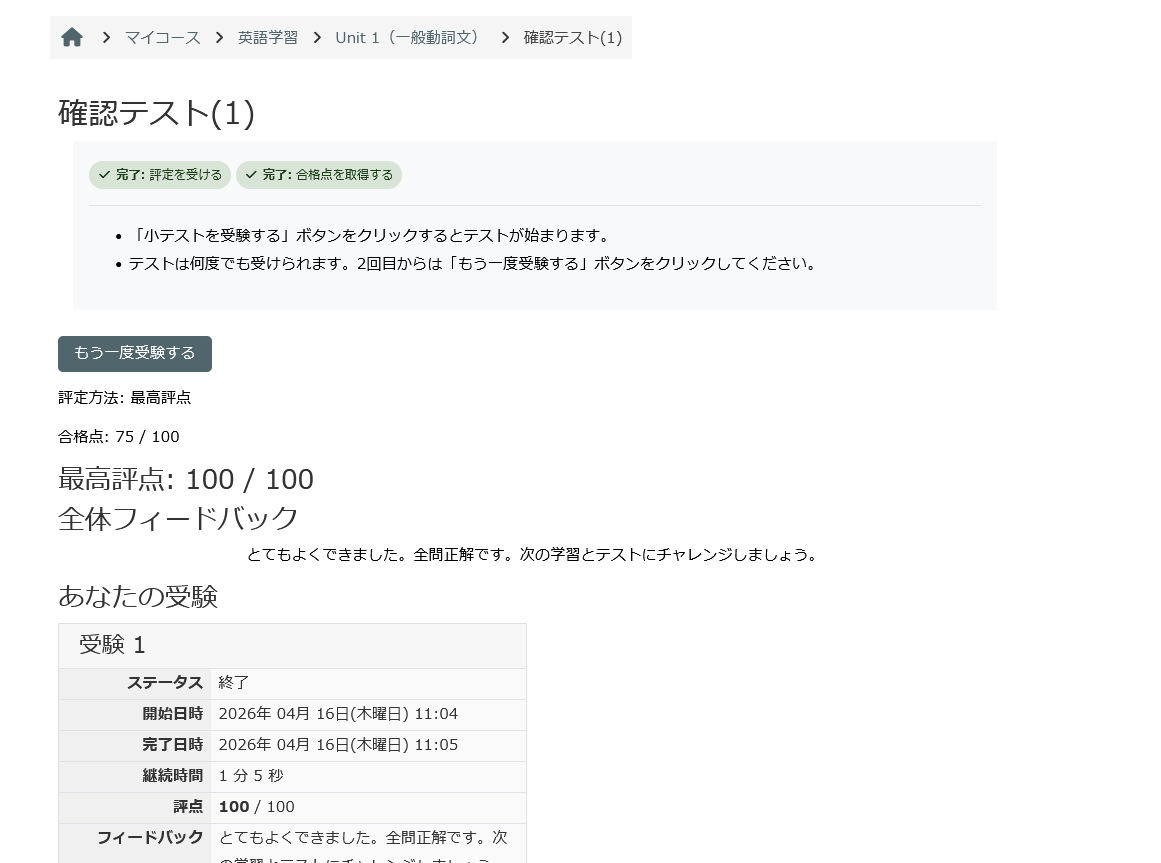
「もう一度受験する」をクリックすると新しくテストを受けることができます。
元のページに戻るには、画面上部にあるリストの「英語学習」または「Unit 1(一般動詞文)」をクリックしてください。